
Создание 3D-модели из видео
Для создания 3D-модели объекта необходимо снять три видео вокруг него, загрузить видео в программу 3DModGenerator, программа автоматически создаст 3D-модель.
Съемка объекта
Поставьте объект так, чтобы вокруг него можно было свободно пройти. Во время съёмки объект должен оставаться неподвижным.
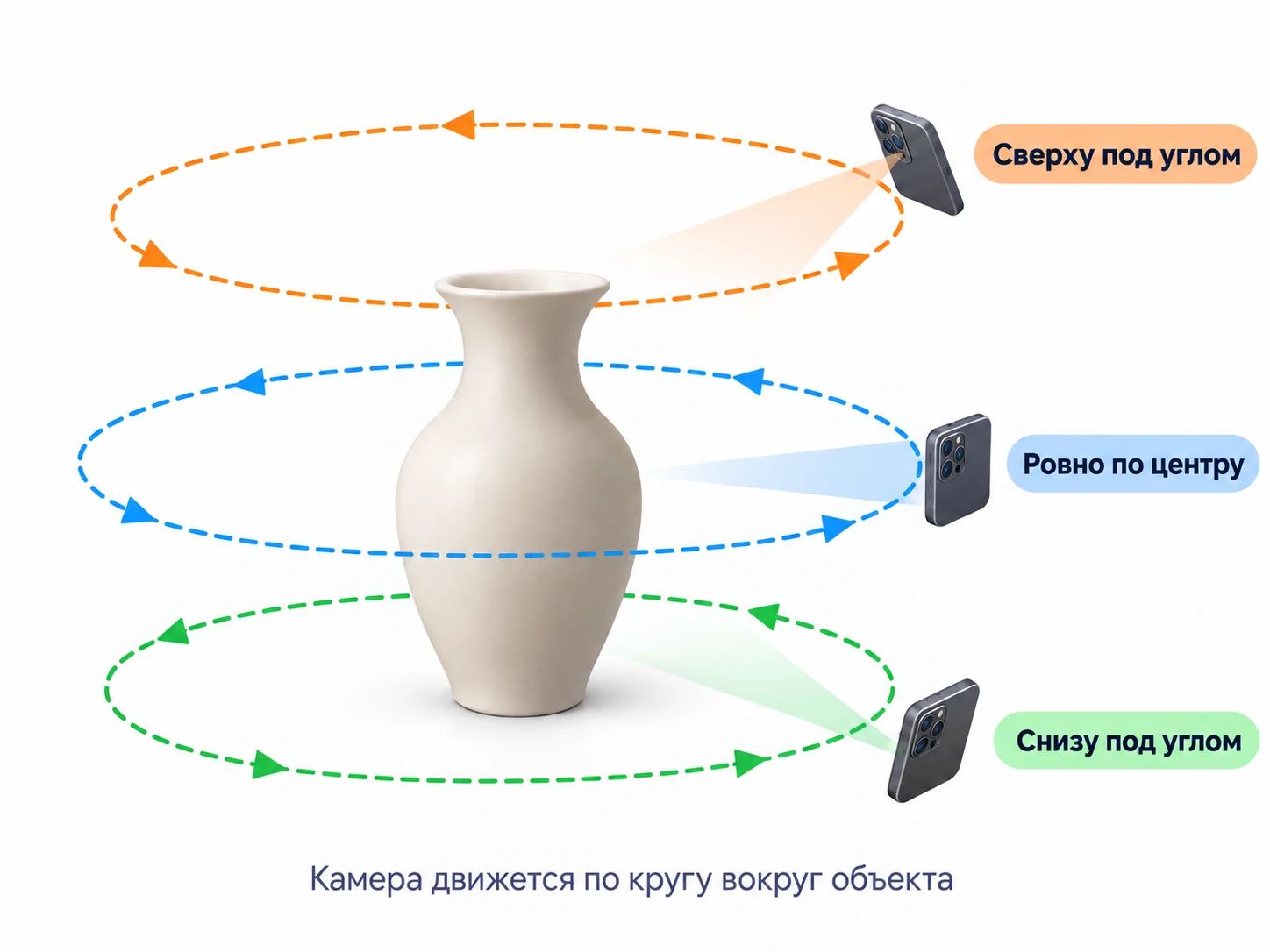
Снимите 3 коротких видео
- Ровно по центруДержите камеру примерно на уровне середины объекта и направляйте её в центр.
- Сверху под угломПоднимите камеру выше и немного направьте её вниз.
- Снизу под угломОпустите камеру ниже и немного направьте её вверх.
Во время съёмки двигайтесь плавно и не спеша, сохраняйте примерно одинаковое расстояние до объекта и старайтесь держать его целиком в кадре. Не делайте резких движений и не используйте зум.
Лучше всего снимать при мягком равномерном освещении. Избегайте сильных бликов, резких теней и изменений света во время съёмки.
Если у объекта есть важные детали, которые плохо видны на основных видео, после трёх кругов можно дополнительно снять несколько более близких ракурсов.
В программу можно загрузить больше трёх видео, а также добавить фотографии объекта вместе с видео — это поможет получить ещё более качественную 3D-модель.
Создание модели в программе
После съёмки перенесите видео и фотографии на компьютер и откройте 3DModGenerator.
Что нужно сделать
- Добавьте видео и фотоНажмите «Добавить видео / фото» и выберите все материалы съёмки.
- Создайте модельНажмите «Создать модель». Дальше программа автоматически обработает материалы и построит 3D-модель.
- Дождитесь окончания обработкиВо время создания модели внизу окна отображается прогресс. Никаких дополнительных действий не требуется.
- Проверьте результатГотовая модель появится в окне просмотра. Её можно вращать, приближать и внимательно осмотреть со всех сторон.
- При необходимости отредактируйтеЕсли вокруг объекта остались лишние области, их можно убрать инструментами редактирования.
- Сохраните модельКогда результат вас устраивает, нажмите «Сохранить модель».
Системные требования
- Windows
- Видеокарта NVIDIA GeForce RTX 20-й серии или новее
- Сайт 3DModGenerator

Создание и публикация 3D-витрины
Загрузите готовые 3D-модели в личный кабинет Dvisio. При необходимости отредактируйте их, настройте оформление и подготовьте к публикации.
Что нужно сделать
- Загрузите 3D-моделиОткройте раздел «Мои модели» в личном кабинете и загрузите сохранённые модели из 3DModGenerator.
- Отредактируйте и оформитеПри необходимости уберите лишние области модели, настройте фон, цвет и резкость, добавьте описание, фотографии, обложку, кнопку действия и другие опции.
- Создайте 3D-витринуСоздайте новую витрину, настройте её оформление, логотип и контакты, затем добавьте нужные 3D-модели.
- Опубликуйте и поделитесьОтправьте витрину в Telegram, MAX, VK или других соцсетях и мессенджерах, встройте её на свой сайт или просто поделитесь прямой ссылкой.

Нет возможности создать 3D-модель самостоятельно?
Пришлите нам видео и фотографии вашего продукта. Бесплатно подготовим 3D-модель.
Как снять: сделайте 3 коротких видео вокруг продукта, снимите по центру, сверху под углом и снизу под углом. Двигайтесь плавно, держите продукт целиком в кадре и не используйте зум.
Материалы получены
Обычно готовим модель в течение 2 рабочих дней после проверки материалов. Если что-то потребуется, мы напишем вам на email.